
Выгрузить ЭЦП, установленную на компьютере с Windows, можно несколькими способами. Наиболее удобный — выгрузка через КриптоПро CSP.
Возможны два варианта экспорта ЭЦП:
- С закрытым ключом — файл с расширением pfx.
- Без закрытого ключа — файл сертификата с расширением cer.
Экспорт закрытого ключа ЭЦП
Данный способ работает для ЭЦП сотрудников, установленных на компьютер. Для выгрузки электронной подписи руководителя или ИП, выданной ФНС, воспользуйтесь нашей инструкцией: Как скопировать неэкспортируемый ключ ЭЦП.
- В панели «Пуск» откройте приложение «Сертификаты» любым удобным способом:
— в поле поиска наберите «Сертификаты» и запустите его.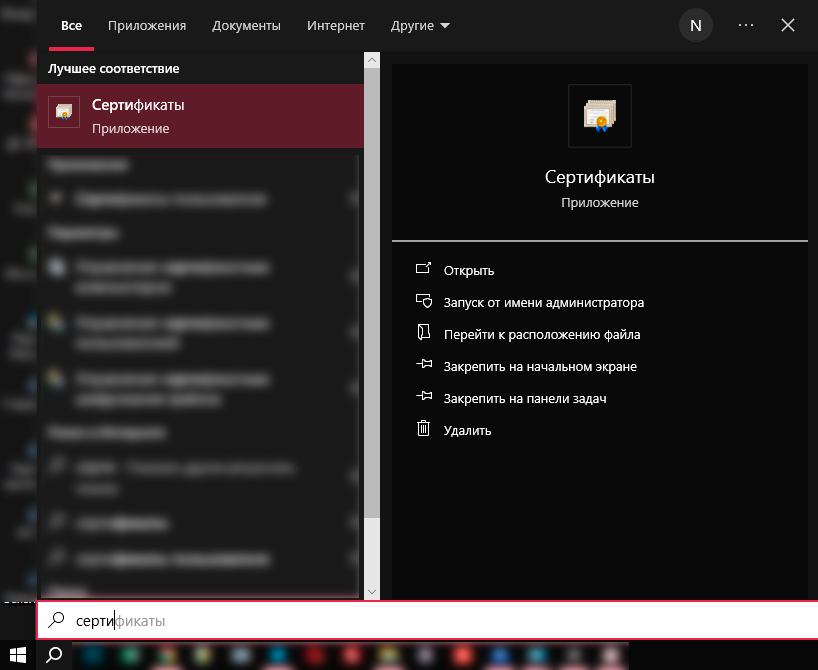
— откройте по пути: «Пуск» → «Все приложения» («Все программы») → «КРИПТО-ПРО» → «Сертификаты».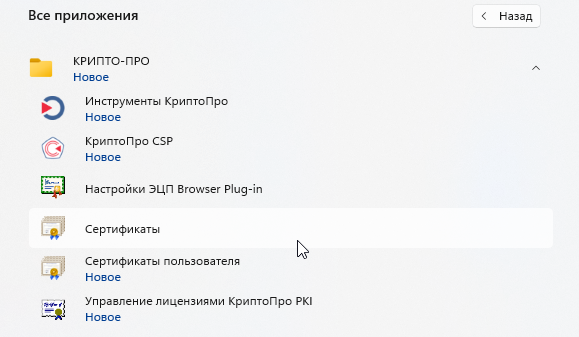
— через «Пуск» или комбинацией клавиш «Win + R» откройте приложение «Выполнить», в котором введите certmgr.msc и нажмите «ОК».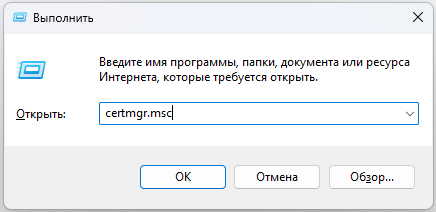
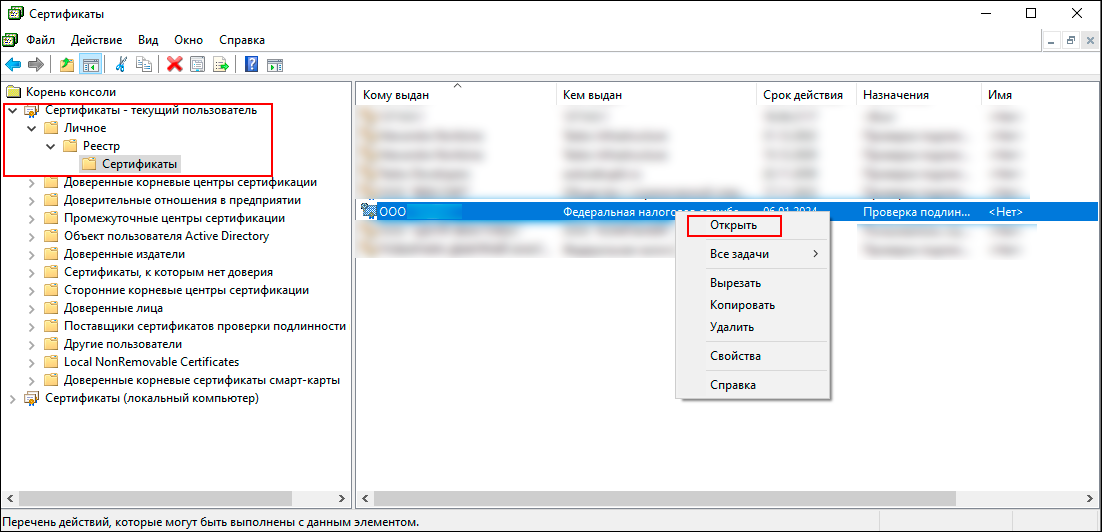
- В открывшемся окне раскройте путь «Сертификаты — текущий пользователь» → «Личное» → «Реестр» → «Сертификаты». В правой части окна выберите нужный сертификат и откройте его двойным кликом (или клик правой кнопкой → «Открыть»).
- На вкладке «Состав» нажмите «Копировать в файл».

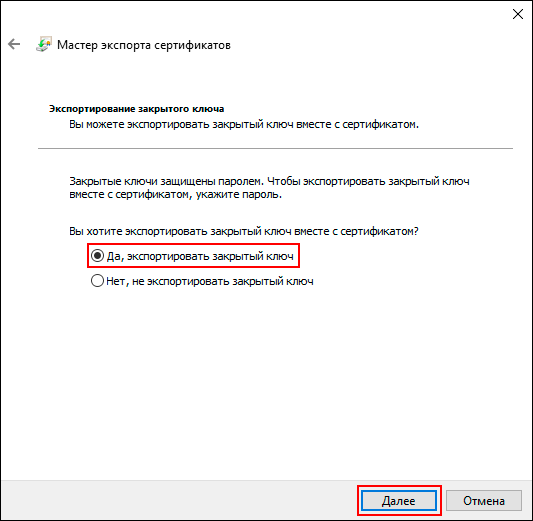
- Откроется «Мастер экспорта сертификатов», нажмите «Далее». Выберите пункт «Да, экспортировать закрытый ключ» и нажмите «Далее».
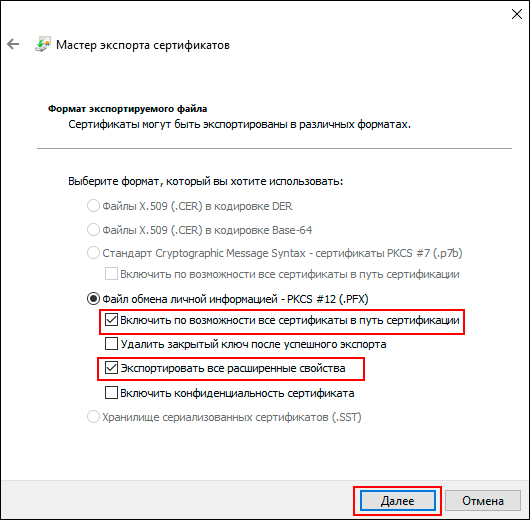
- Выберите пункты «Включить по возможности все сертификаты в путь сертификации» и «Экспортировать все расширенные свойства» и отключите остальные. Нажмите «Далее».
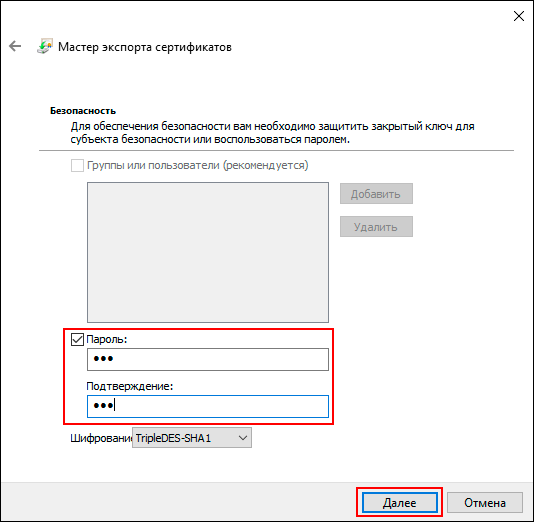
- Задайте пароль для экспортируемого ключа и запомните его! Нажмите «Далее».
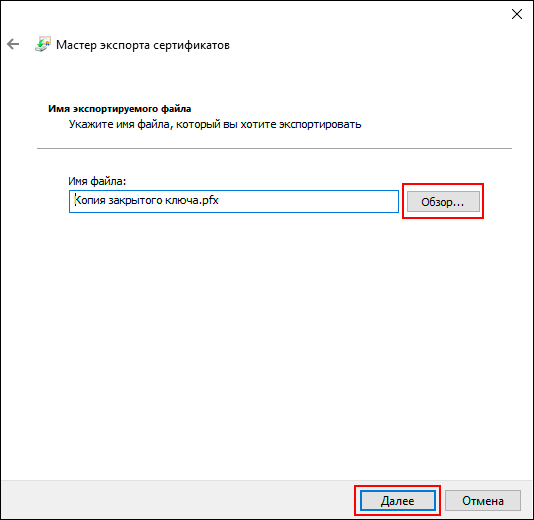
- По кнопке «Обзор» укажите путь, куда сохранить файл, и задайте ему любое имя. Нажмите «Далее».
- Нажмите «Готово». Появится сообщение об успешном экспорте в pfx и нужный файл будет выгружен по указанному пути.
Экспорт открытого ключа ЭЦП
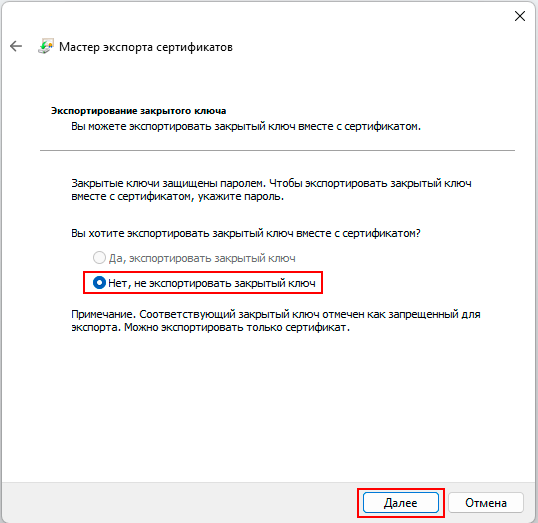
Для выгрузки ЭЦП с открытым ключом — файла с расширением cer — также нужно использовать «Мастер экспорта сертификатов». Можно воспользоваться инструкцией выше, где на шаге 4 выбрать пункт «Нет, не экспортировать закрытый ключ», и далее получить нужный файл сертификата.
Ниже рассмотрим еще один способ выгрузки — с помощью средств Windows.
- Откройте «Свойства браузера» («Свойства обозревателя») одним из способов:
— в поиске панели «Пуск» наберите и откройте «Свойства браузера» («Свойства обозревателя»).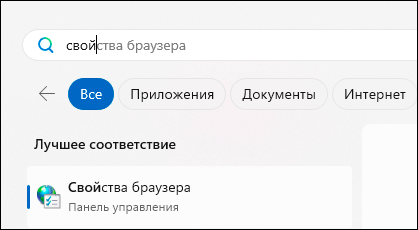
— комбинацией клавиш «Win + R» откройте приложение «Выполнить», в котором введите inetcpl.cpl и нажмите «ОК».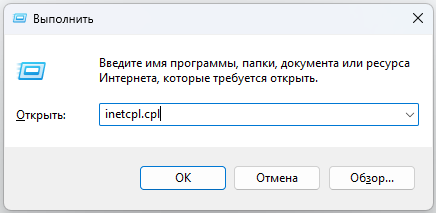
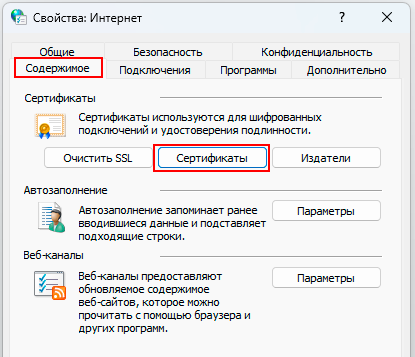
- В открывшемся окне выберите вкладку «Содержимое» и нажмите кнопку «Сертификаты».
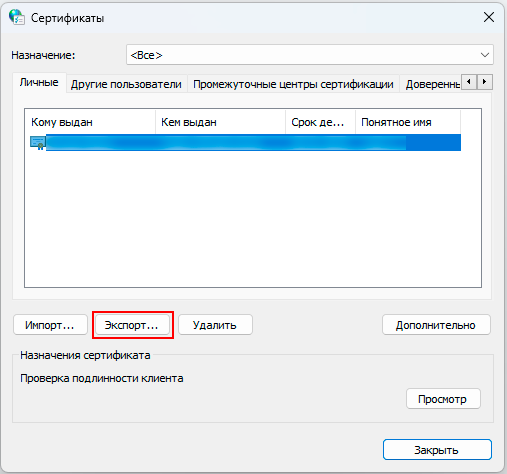
- Если у вас несколько сертификатов, выберите нужный и нажмите «Экспорт…».
- Откроется «Мастер экспорта сертификатов», нажмите «Далее». Выберите пункт «Нет, не экспортировать закрытый ключ» и нажмите «Далее».
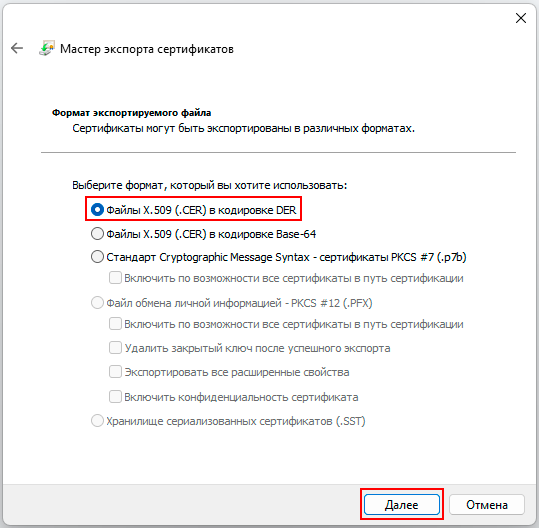
- Оставьте формат файла выбранный по умолчанию — пункт «Файлы X.509 (.CER) в кодировке DER». Нажмите «Далее».
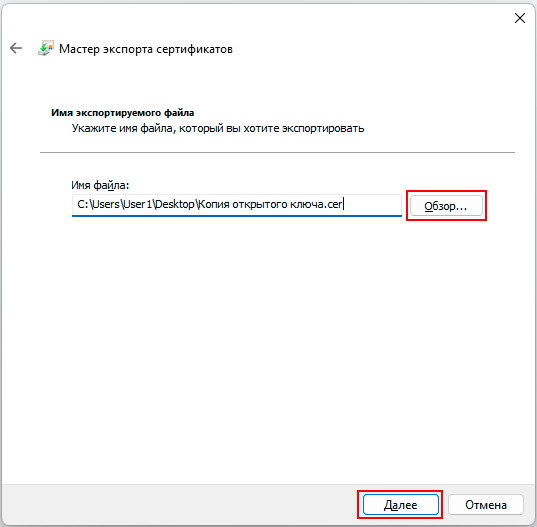
- По кнопке «Обзор» укажите путь, куда сохранить файл, и задайте ему любое имя. Нажмите «Далее».
- Нажмите «Готово». Покажется сообщении об успешной выгрузке сертификата cer и нужный файл будет экспортирован по указанному пути.